Handleiding:
Google Cloud Console
reCAPTCHA en Google Maps API
Op deze pagina leggen we stap voor stap uit hoe je Google reCAPTCHA-keys en Google Maps API-sleutels aanmaakt en een bijbehorend billing account instelt. Dit proces zorgt ervoor dat formulieren op je website beschermd zijn tegen spam en dat Google Maps en youtube functionaliteiten correct werken.
Wat is Google Cloud Console?
Google Cloud Console is het beheerpaneel van Google Cloud waarmee je verschillende diensten van Google Cloud kunt instellen en beheren. Normaal gesproken gaat dit voor onze websites om Google reCAPTCHA en de Google Maps API. In de Cloud Consle omgeving kun je projecten aanmaken, API-sleutels genereren en facturering instellen.
Wat is Google reCAPTCHA?
Google reCAPTCHA is een beveiligingsdienst die helpt bij het onderscheiden van echte gebruikers en bots. Dit voorkomt spam en misbruik op je website via formulieren. Er zijn verschillende versies beschikbaar:
- reCAPTCHA v3:
werkt op de achtergrond zonder dat de gebruiker iets hoeft te doen. - reCAPTCHA v2:
vereist dat gebruikers een vakje aanvinken of een uitdaging oplossen.
In principe gebruiken wij altijd V3 op onze websites, tenzij anders besproken. Wij gebruiken reCAPTCHA voor de formulieren op de website. Dit is een beveiligingsmaatregel om spam en ongewenste inzendingen te voorkomen. Zonder reCAPTCHA kunnen formulieren op onze websites niet worden gebruikt.
Kosten van Google reCAPTCHA
Google reCAPTCHA is gratis voor de meeste websites, maar bij zeer hoge volumes kunnen er kosten in rekening worden gebracht. Wij helpen je graag om een inschatting voor je te maken. De actuele tarieven zijn te vinden op de Google reCAPTCHA-prijspagina.
Wat is de Google Maps API?
De Google Maps API biedt functionaliteiten om interactieve kaarten te integreren op je website. Wij gebruiken deze API o.a. voor:
- Google Maps weergave:
Het weergeven van een interactieve kaart op je website. - YouTube video-widget:
Het mogelijk maken om te zoeken naar video's via YouTube video's in onze video widget.
Kosten van de Google Maps API
De Google Maps API heeft ook een gratis gebruikslimiet. Ook hiervoor geldt dat bij hoog verbruik kosten in rekening gebracht kunnen worden door Google. Wij helpen je graag om een inschatting voor je te maken. Meer informatie hierover is te vinden op de Google Maps Platform-prijspagina.
Stap 1: Project aanmaken
- Ga naar Google Cloud Console.
- Log in met een Google-account. Als je nog geen Google-account hebt, maak er dan een aan.
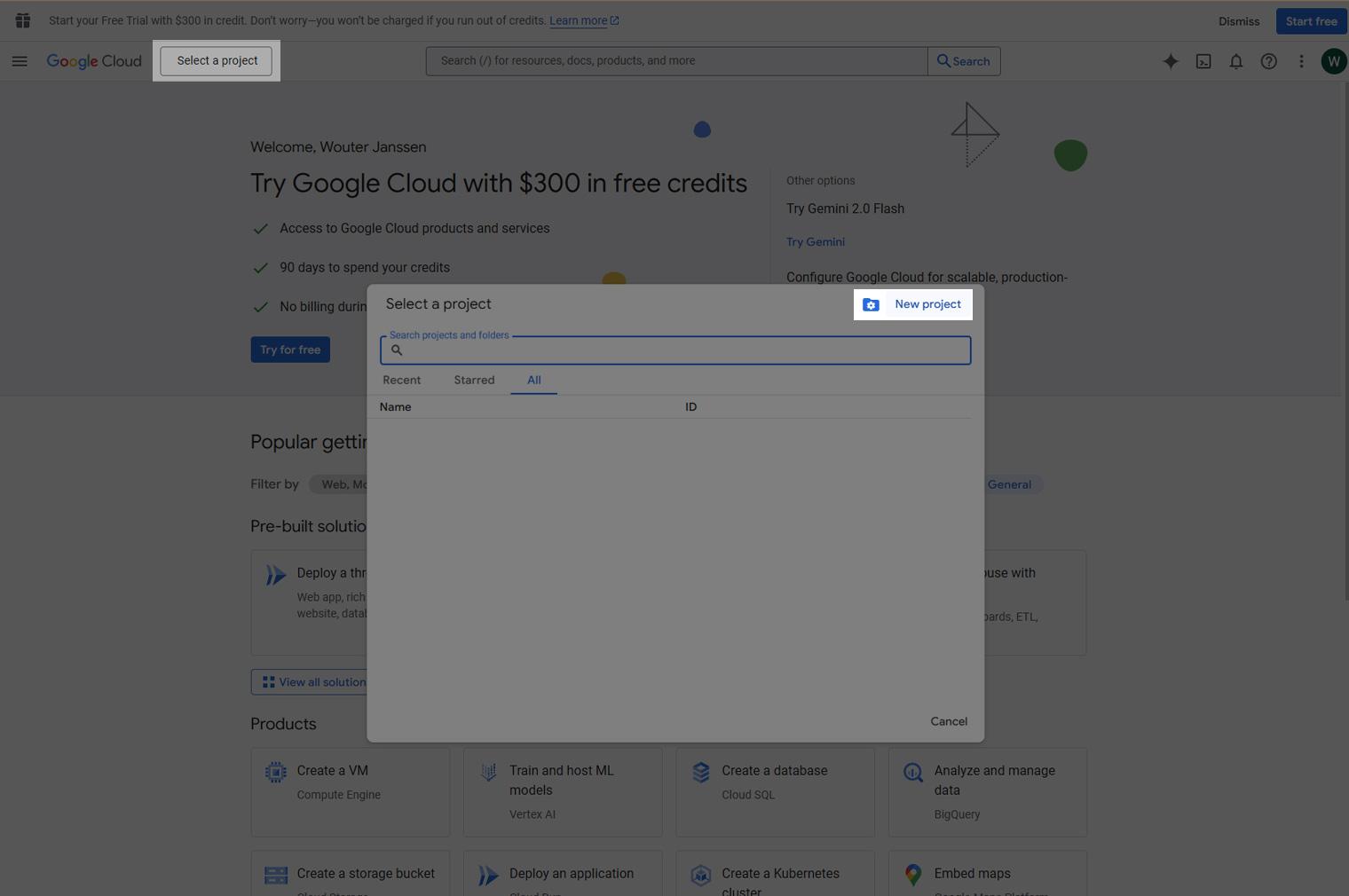
- Klik linksboven op de knop Select a project.
- Er opent nu een popup, klik hierin rechtsboven op New project.
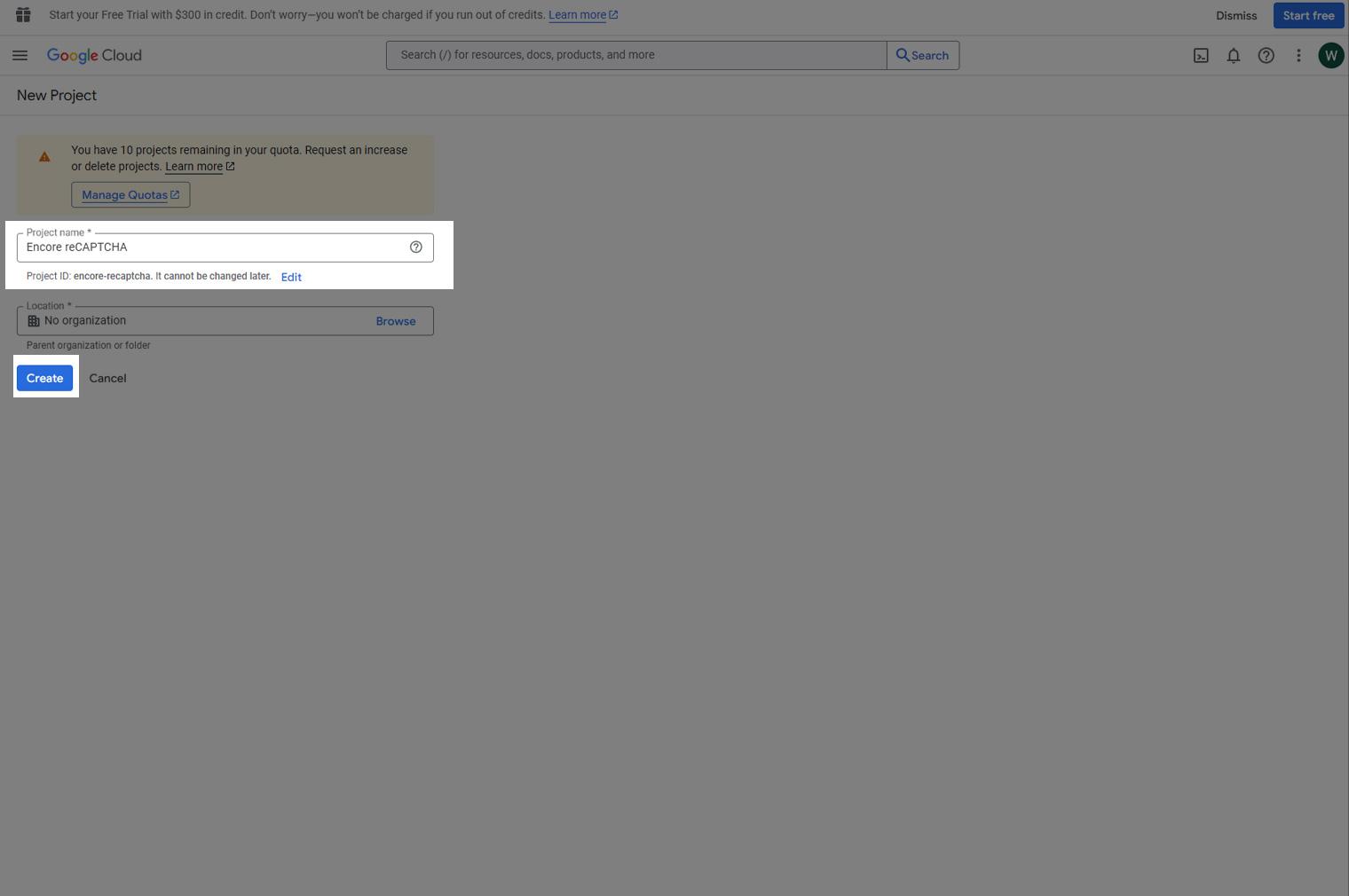
- Geef je project een duidelijke naam, bijvoorbeeld Websitenaam Cloud Console.
- Location mag op No organization blijven staan.
- Klik op Create om het project aan te maken.
Stap 2: Facturering inschakelen
Google Cloud Console vereist een gekoppeld billing account. Als je al een billing account hebt mag je deze stap overslaan.
Volg deze stappen om facturering mogelijk te maken door een betaalmethode te koppelen:
- Ga naar Google Cloud Billing (en zorg dat je ingelogd bent met hetzelfde account als in stap 1).
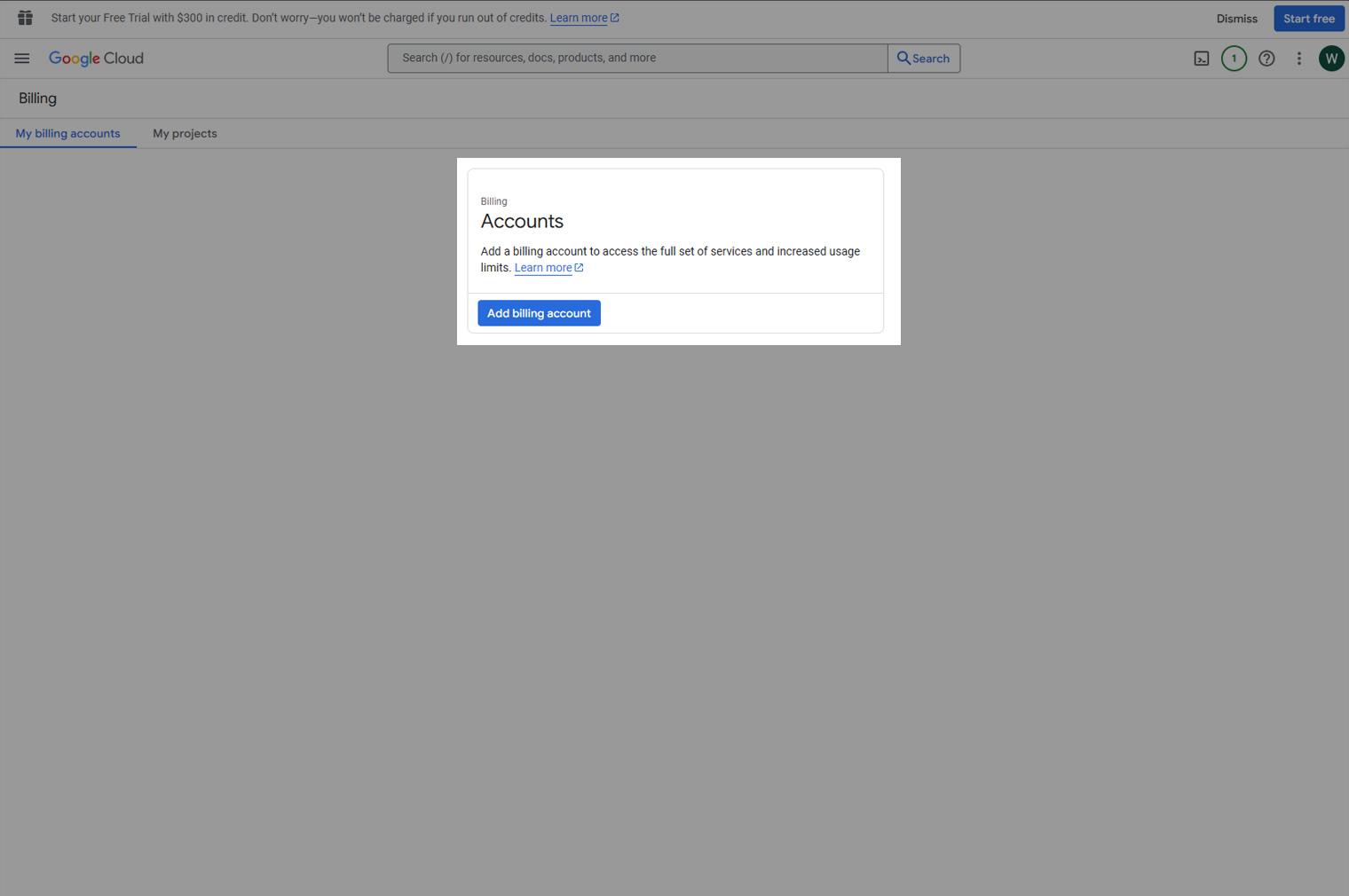
- Klik op Add billing account.
- Doorloop nu de stappen die volgen:
- Selecteer je gewenste account en klik op Agree & continue
- Maak een Payments profile aan, via Create new payments profile
- Er opens een popup, vul hier de gevraagde (verplichte) gegevens in
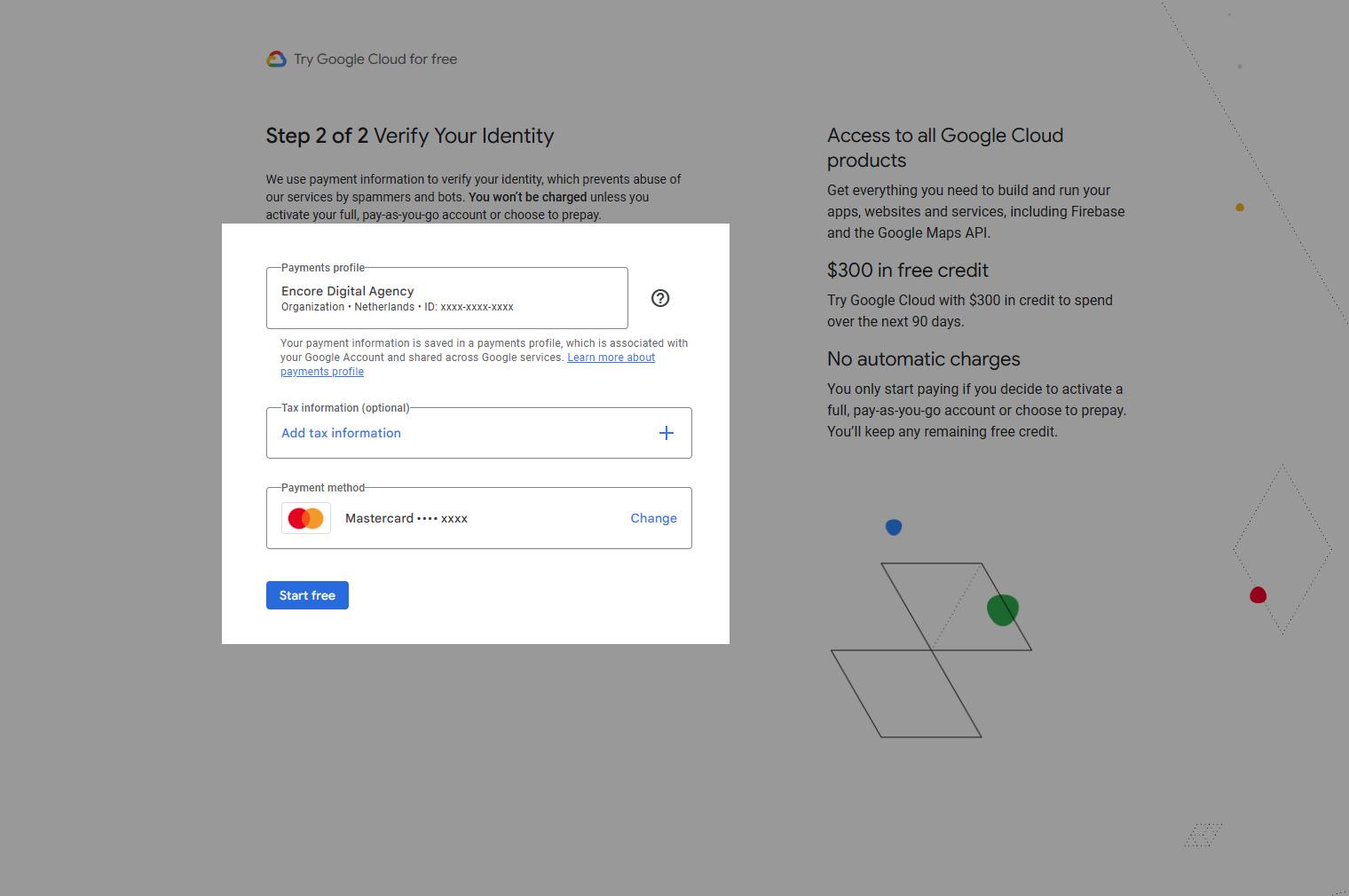
- Tax information hoef je niet in te vullen
- Koppel een betaalmethode door op Add payment method te klikken.
- Er opent een popup om een betaalmethode te koppelen.
Je hebt hier de keuze voor een credit card of een bankrekening (bank account).
Kies de gewenste methode en doorloop de stappen in de popup. - Klik vervolgens op Start free
- Je betaalmethode wordt nu geverifieerd (waarschijnlijk wordt je doorgestuurd naar je bankomgeving)
- Er kan nu een popup openen waarin meer informatie over je bedrijf gevraagd wordt, vul de verplichte informatie in (in principe kun je overal other invullen) en klik op done.
- Je billing is nu correct ingesteld, echter maak je op dit moment nog gebruik van een trial account, die slechts 1 of 2 maanden loopt.
- Bovenin Google Cloud Console zul je een balk zien waar in staat dat je nog gebruikt maakt van de free trial. Klik vervolgens op Activate om deze beperking op te heffen en activeer je account in de daarop volgende popup.
Stap 3: Billing account hernoemen
Om te zorgen dat wij duidelijk kunnen zien of alles goed ingesteld staat verzoeken we je om de naam van het Billing Account aan te passen.
Volg deze stappen om de naam van het account aan te passen:
- Ga naar Google Cloud Billing (en zorg dat je ingelogd bent met hetzelfde account als in stap 1 & 2).
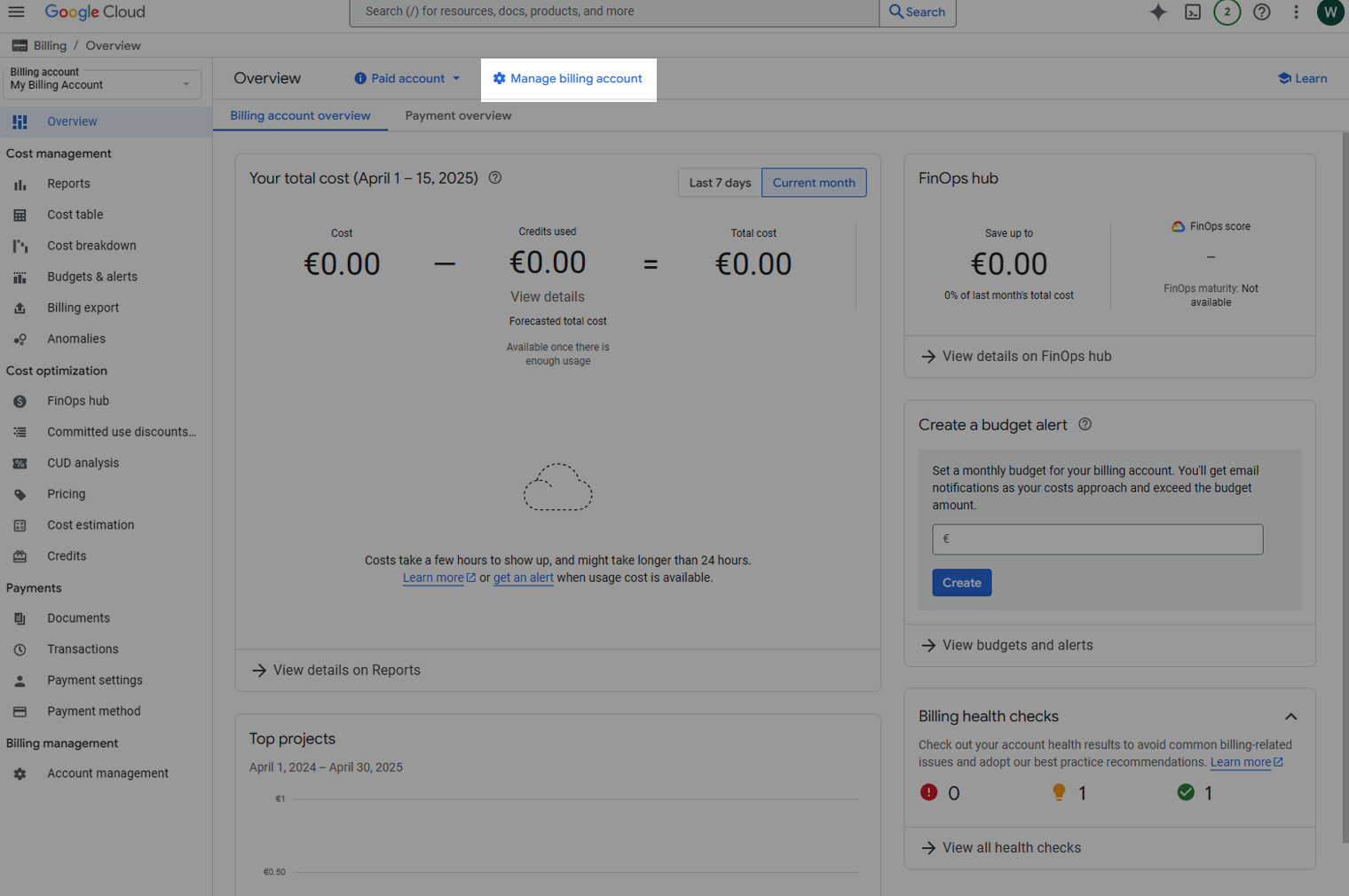
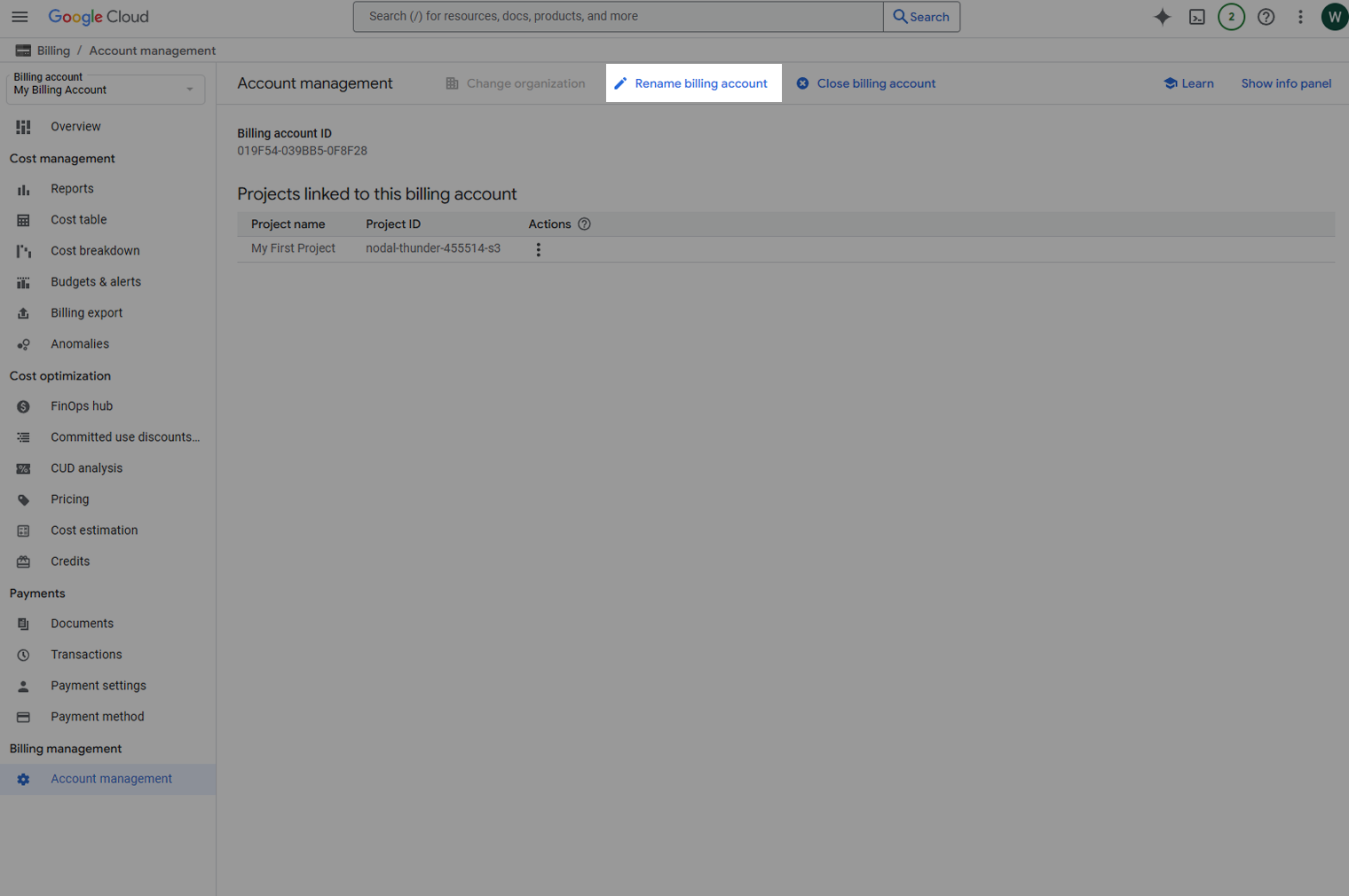
- Klik op het zojuist aangemaakte billing account (meestal heeft deze een naam vergelijkbaar met My Billing Account).
- Klik op Manage billing account.
- Klik op Rename billing account.
- Vul hier bijvoorbeeld je bedrijfsnaam in of een andere herkenbare naam en klik op Rename.
Stap 4: Encore uitnodigen
Tot slot zul je ons nog uit moeten nodigen om het project te kunnen beheren, waarna wij de juiste API-keys (sleutels) aan kunnen maken. Om ons toegang te geven volg je de volgende stappen:
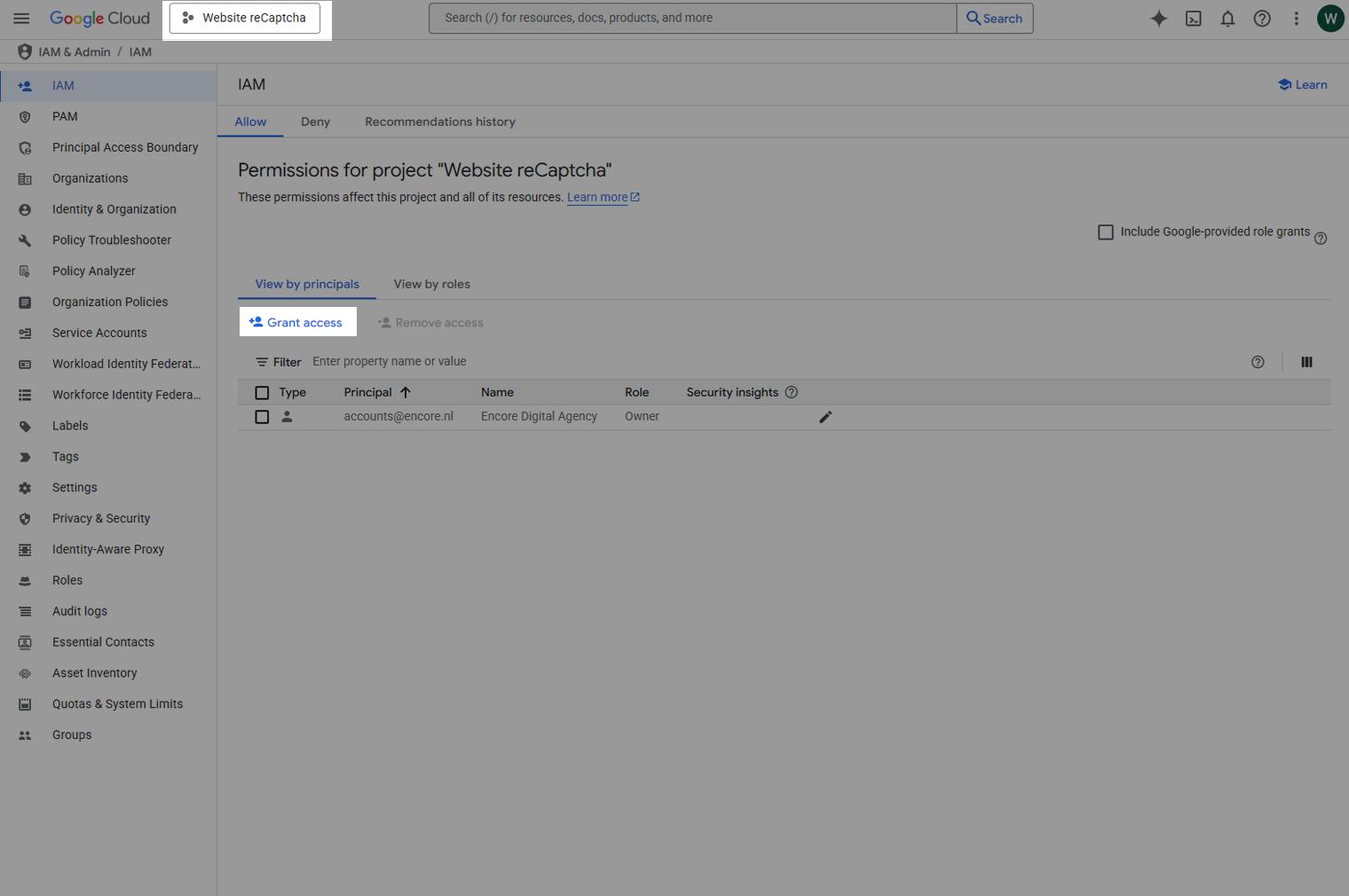
- Ga naar IAM & Beheer of kies (door linksboven op de 3 streepjes te klikken) in het hoofdmenu op IAM & Admin -> IAM.
- Zorg dat je in het zojuist aangemaakte project zit (dit kun je bovenin veranderen).
- Klik dan op Grant access.
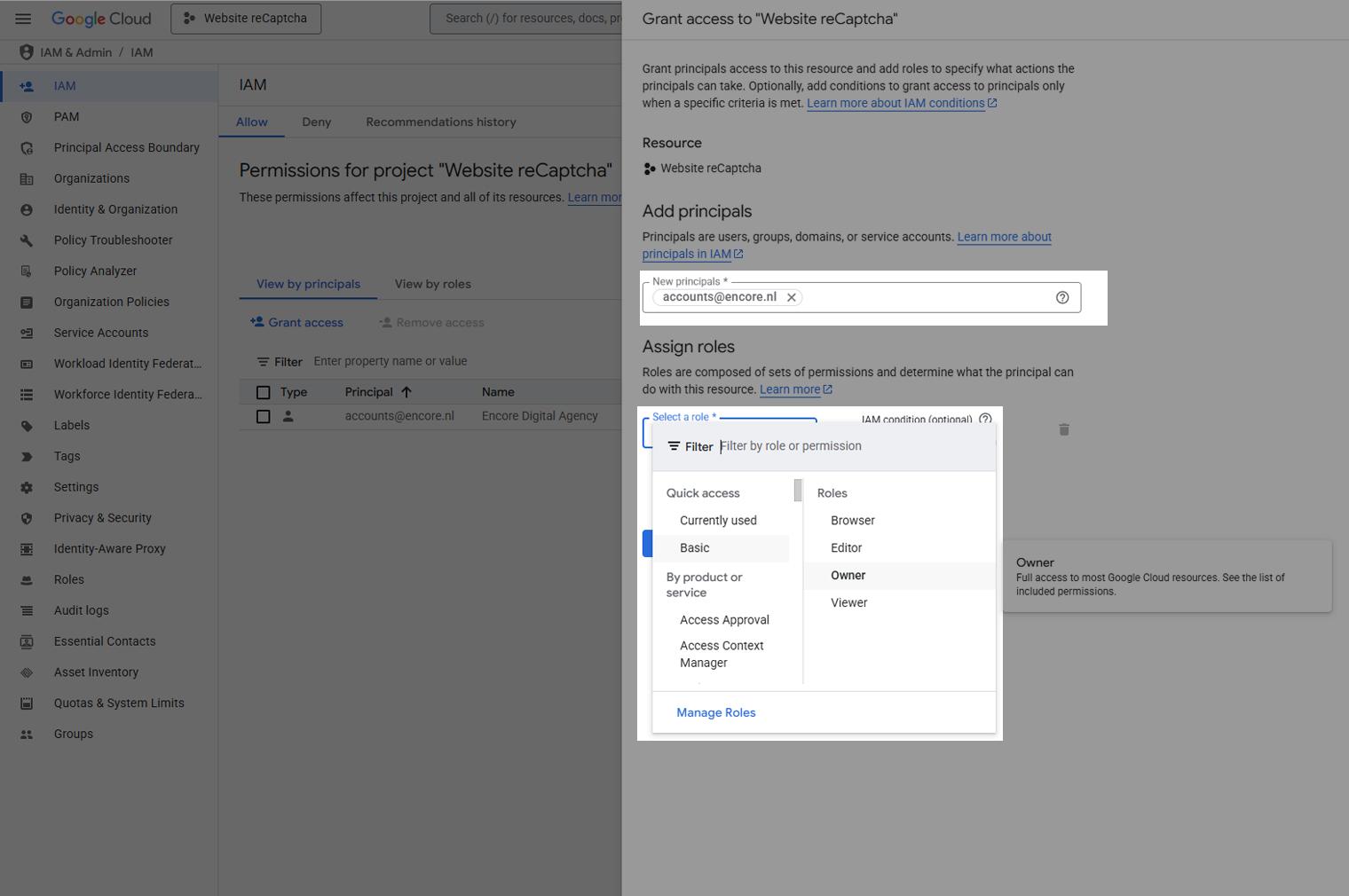
- In de popup die opent voer je in het invoerveld 'New principals' support@encore.nl in.
- Bij 'Select a role' kies je onder Quick access, voor Basic en vervolgens voor Owner.
- Klik op Save.
- Wij ontvangen nu een uitnodiging.
Klaar!
Als je vragen hebt, laat het ons gerust weten!